O que você vai encontrar neste artigo:
Entenda o que é preciso preparar antes da emissão e como cadastros errados causam rejeição da SEFAZ
Veja o passo a passo completo da emissão, do certificado digital até a transmissão, e os erros que mais travam notas
A Lucro Rural automatiza cadastros, impostos da reforma tributária , eliminando digitação manual e reduzindo rejeições a quase zero

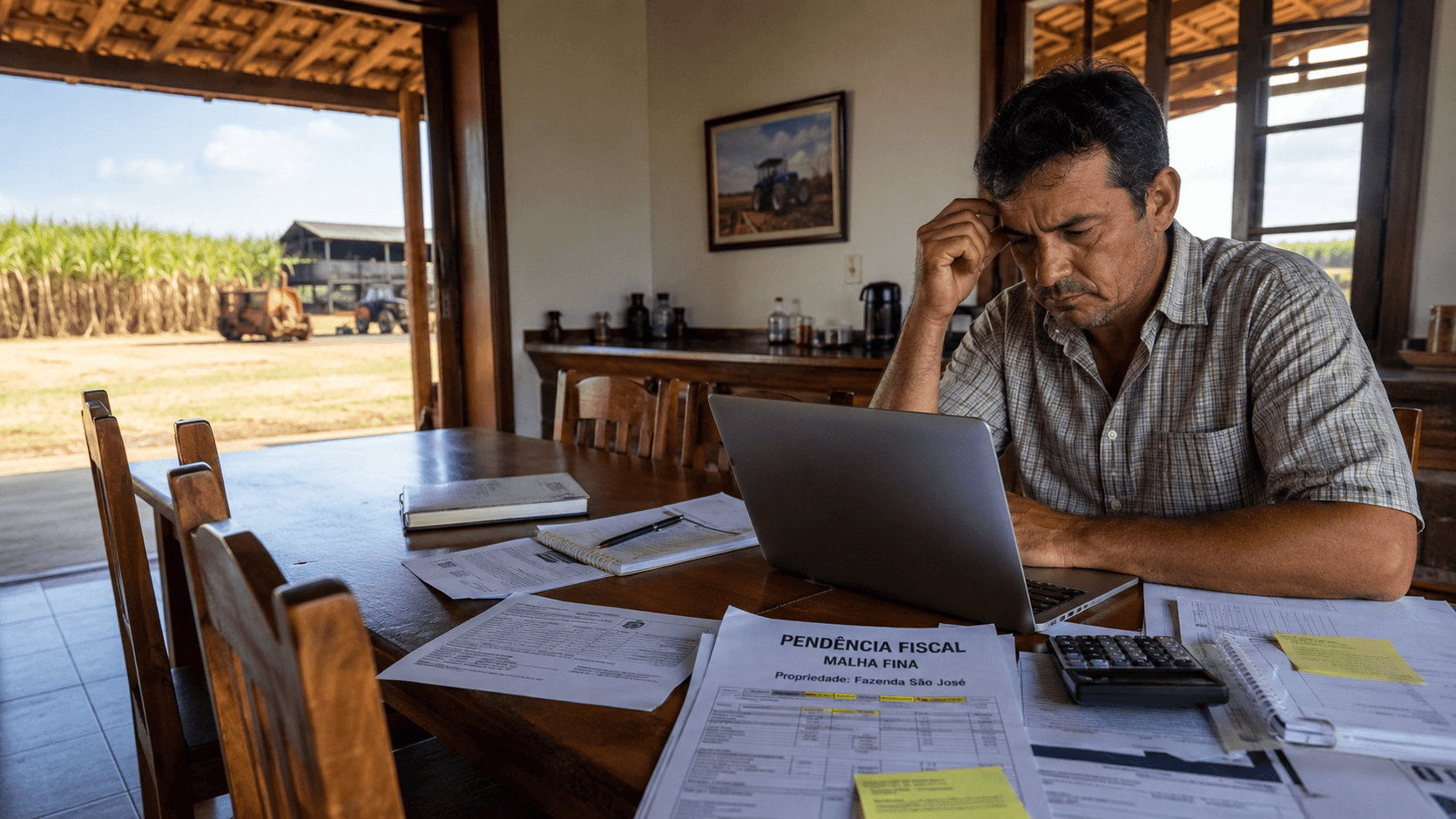
Quantas notas você já teve rejeitadas pela SEFAZ por erro de IE, NCM errado ou CFOP trocado?
Se a resposta for "mais de uma", o problema não é a nota — é o processo. Cada rejeição atrasa o faturamento, trava o frete e pode gerar inconsistência fiscal.
Emitir nota fiscal exige dados tributários e cadastros corretos. Esse processo é feito dentro de um software emissor ou direto no portal da SEFAZ (Secretaria da Fazenda) do seu estado.
Mas o segredo para fazer isso rápido e com segurança está na preparação. Organizando os dados antes, o processo fica simples.
É exatamente isso que a Lucro Rural resolve automaticamente: cadastros, operações e impostos já vem preenchidos.
Este guia mostra o método para emitir suas notas, independentemente da ferramenta que você usa.
O que preparar ANTES de emitir a nota?
A emissão não começa na tela da nota. Ela começa nos cadastros prévios do seu sistema.
Você precisa ter em mãos:
Certificado Digital: Sua assinatura (modelo A1) deve estar válida e instalada.
Cadastro de Clientes: Tenha o CNPJ/CPF e a Inscrição Estadual (IE) correta do destinatário. Erros na IE causam rejeição.
Cadastro de Produtos: Defina o NCM (Nomenclatura Comum do Mercosul) e a unidade de medida (saca, kg, cabeça).
Cadastro de Transportadora/Veículo: Se houver frete, tenha a placa, RNTRC da transportadora e dados do motorista (CNH).
A importância do Cadastro de Operação
Este é o cadastro mais crítico. É aqui que mora a maior parte dos erros fiscais.
A "Operação" define todas as regras fiscais. É o que diz se a nota é uma:
Venda (Dentro ou fora do estado)
Devolução de compra
Remessa para armazenagem
Transferência entre fazendas
Cada operação tem um CFOP (Código Fiscal de Operações). E regras tributárias diferentes, que sofreram modificações com a Reforma Tributária.
Deixar essas operações pré-cadastradas no seu emissor economiza tempo. Evita ter que preencher dados tributários toda vez.
Passo a passo da Emissão da Nota Fiscal
Com os cadastros prontos no seu software, o processo de emissão segue estes passos:
1. Dados Iniciais:
Selecione seu emitente (sua Inscrição Estadual).
Selecione o destinatário (cliente/fornecedor).
2. Selecione a Operação:
Escolha a operação cadastrada (ex: "Venda de Soja Interestadual").
Note que a Natureza da Operação e o CFOP devem ser preenchidos automaticamente com base nisso.
3. Adicione os Produtos:
Insira o produto (ex: "Soja em Grão"). Produtos devem estar cadastrados com o NCM correto, pois isso impacta no cálculo do Funrural e Senar.
Informe a quantidade (ex: 800 sacas) e o valor unitário. O sistema calcula o total.
4. Transporte e Frete:
Indique quem paga o frete (remetente, destinatário, terceiros).
Preencha os dados do veículo e motorista cadastrados.
5. Informações Complementares:
Se for devolução, referencie a chave de acesso da nota original.
Insira dados de Funrural/SENAR, se aplicável.
6. Pré-visualize e Transmita:
Sempre revise a nota antes de transmitir. Verifique valores, impostos e dados do cliente.
Clique em "Transmitir" para enviar à SEFAZ.
Otimize seu processo
Emitir nota fiscal exige organização, como vimos. O verdadeiro desafio é manter os cadastros (clientes, produtos, operações) atualizados e corretos.
Fazer isso em emissores básicos ou direto no portal da SEFAZ é repetitivo e complicado. Além disso, digitar impostos ou dados do cliente a cada nota abre margem para erros.
Um bom software de gestão centraliza esses cadastros. Em vez de digitar os dados fiscais toda vez, você apenas seleciona a operação. Isso torna o processo mais intuitivo, rápido e seguro. Além disso, a nota fiscal emitida já alimenta automaticamente o contas a pagar e receber e o fluxo de caixa. Na Lucro Rural, esse controle já está integrado desde o primeiro lançamento.
👉 Quer ver como isso funciona na prática? Fale com a nossa equipe.
Cansado de preencher impostos e dados manualmente a cada nota? Veja como automatizar todo esse processo, desde o cadastro até a geração financeira.
Continue lendo:
Como organizar o preenchimento do LCDPR
Guia para produtor sobre Imposto de Renda rural
Conciliação bancária na fazenda
Dúvidas Frequentes
Posso cancelar uma nota depois de transmitir?
Sim, mas há um prazo curto (muda para cada estado) e a mercadoria não pode ter circulado. Após isso, é preciso emitir uma nota de devolução.
Errei a nota, mas passou o prazo. O que faço?
Você pode usar uma Carta de Correção (CC-e) para erros simples que não mudam valor, impostos ou envolvidos. Para outros erros, o correto é uma nota de devolução ou complementar.
O que é "Rejeição" da SEFAZ?
É quando a SEFAZ recusa a nota por um erro (ex: IE do cliente errada, NCM inválido, cálculo de imposto incorreto). Você deve corrigir o erro e transmitir novamente. Na Lucro Rural, validações automáticas antes da transmissão reduzem esse tipo de problema.